

Hướng dẫn sử dụng · 14
Cách tải cả thư mục Google Drive về máy không bị chia ZIP
Tải từng file trong thư mục Google Drive về máy, giữ nguyên cấu trúc thư mục, tải tiếp khi mất mạng và không phải giải nén ZIP. Miễn phí.
Cập nhật
Khách hay đồng nghiệp gửi bạn một link Google Drive có hàng trăm ảnh. Tải trên trình duyệt thì Drive gộp thành nhiều file ZIP, hay lỗi giữa chừng, tải lại từ đầu, xong còn phải giải nén. Công cụ Tải file từ Drive miễn phí trong Shotpik Agent tải lần lượt từng file về máy, giữ nguyên cấu trúc thư mục, mất mạng thì tải tiếp được, không cần giải nén.
File đã có trên máy luôn được giữ nguyên. App không xoá hay ghi đè file nào.
Bạn cần chuẩn bị
- Máy tính Windows hoặc macOS 12 trở lên.
- Shotpik Agent: tải cho Windows hoặc tải cho macOS. Cách cài xem ở Tải và cài đặt.
- Một tài khoản Shotpik để đăng nhập vào app. Đăng ký tại shotpik.com, miễn phí. Công cụ này dùng miễn phí với mọi gói, kể cả gói Free.
- Link thư mục hoặc link file Google Drive, chia sẻ ở chế độ Bất kỳ ai có đường liên kết. Không cần đăng nhập Google.
Bước 1: dán link Google Drive và quét
- Mở Shotpik Agent, bấm Tải file từ Drive ở menu bên trái, nhóm Công cụ ảnh.
- Dán link vào ô Link Google Drive. Link thư mục hay link một file đều được.
- Bấm Quét link. Muốn thôi thì bấm Huỷ quét.
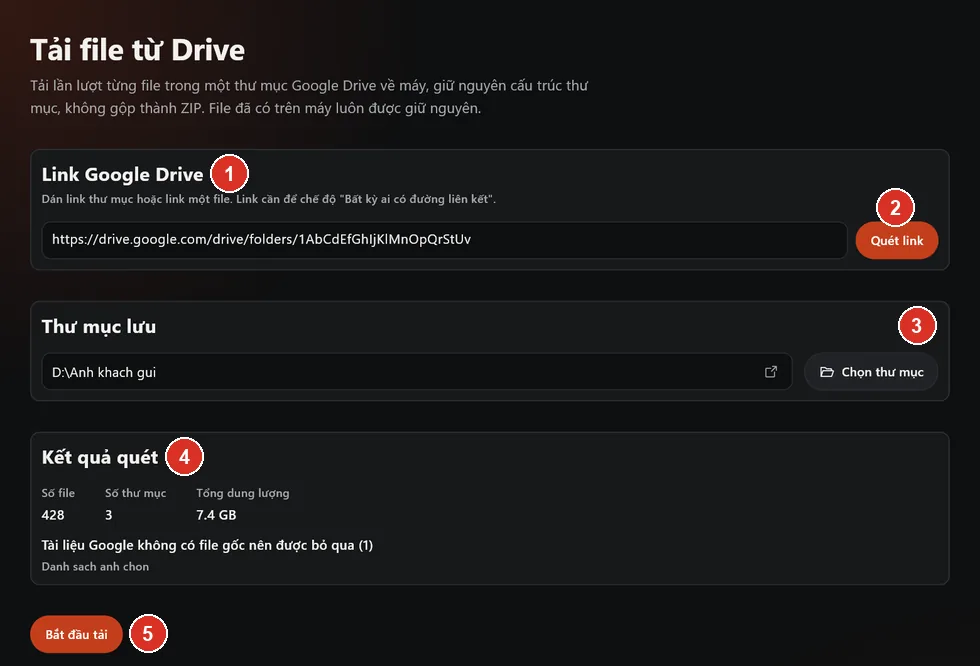
- Link Google Drive: dán link thư mục hoặc link file.
- Quét link: xem trong link có gì trước khi tải.
- Chọn thư mục để lưu file.
- Kết quả quét: số file, số thư mục, tổng dung lượng và các mục bị bỏ qua.
- Bắt đầu tải.
Quét xong, app cho biết số file, số thư mục và tổng dung lượng. Các tài liệu Google như Docs, Sheets, Slides không có file gốc nên được bỏ qua. Shortcut hỏng hoặc không có quyền xem cũng được bỏ qua.
Bước 2: chọn nơi lưu và bắt đầu tải
- Ở mục Thư mục lưu, bấm Chọn thư mục. Nếu ổ đĩa không đủ chỗ, app báo trước khi tải. Nút Bắt đầu tải chỉ sáng khi đã quét link và chọn thư mục lưu; app ghi rõ còn thiếu bước nào.
- Bấm Bắt đầu tải.
- Trong lúc tải, app hiện tiến độ và thời gian còn lại. Bạn có thể bấm Tạm dừng rồi Tiếp tục, hoặc bấm Dừng để ngừng hẳn.
App kiểm tra dung lượng và mã md5 của từng file so với trên Drive. File tải về bị sai thì không được lưu.
Nếu thư mục lưu đã có file cùng tên:
- File giống hệt thì app bỏ qua, không tải lại.
- File khác nội dung thì app lưu file mới dưới một tên khác, file cũ giữ nguyên.
Bước 3: kiểm tra và tải lại file lỗi
App báo số file đã lưu, số file đã có sẵn nên bỏ qua, số file lưu dưới tên mới và số file lỗi. Bấm Mở thư mục để xem file. Có file lỗi thì bấm Tải lại các file lỗi.
Lỡ dừng giữa chừng hoặc mất mạng? Phần đã tải được giữ lại. Quét lại cùng link và chọn cùng thư mục lưu, app chỉ tải tiếp những file còn thiếu.
Cách xử lý lỗi hay gặp
- Không xem được nội dung: link chưa chia sẻ. Mở chia sẻ ở chế độ Bất kỳ ai có đường liên kết rồi quét lại.
- File vượt giới hạn tải của Google: file đã bị tải quá nhiều lần trong ngày. Thử lại sau vài giờ.
- Google giới hạn số lần tải: thử lại sau ít phút.
- Ổ đĩa đã đầy: giải phóng dung lượng rồi bấm Tải lại các file lỗi.
Câu hỏi thường gặp
Công cụ Tải file từ Drive có mất phí không?
Không. Tải file từ Drive dùng miễn phí với mọi tài khoản Shotpik, kể cả gói Free. Bạn chỉ cần tải Shotpik Agent và đăng nhập.
Làm sao tải cả thư mục Google Drive mà không bị chia thành nhiều file ZIP?
Dùng công cụ Tải file từ Drive trong Shotpik Agent. App tải từng file về máy, giữ nguyên cấu trúc thư mục, không tạo file ZIP.
Tải thư mục Drive bị lỗi giữa chừng thì làm sao?
Quét lại cùng link và chọn cùng thư mục lưu. App giữ phần đã tải và chỉ tải tiếp những file còn thiếu.
Có cần đăng nhập Google không?
Không. Link chỉ cần chia sẻ ở chế độ Bất kỳ ai có đường liên kết.
Tải lại cùng link có bị trùng file không?
Không. File đã có và giống hệt sẽ được bỏ qua.
Vì sao file Google Docs không được tải?
Tài liệu Google chỉ tồn tại trên Drive, không có file gốc để tải. Bạn tải chúng trên trình duyệt bằng cách xuất ra Word hoặc PDF.
Chưa tìm thấy câu trả lời?
Nhắn cho Shotpik, mình trả lời trong giờ làm việc.