

Hướng dẫn sử dụng · 13
Cách sắp xếp ảnh nhiều máy theo thời gian chụp
Gộp ảnh của nhiều thợ, nhiều máy thành một dòng thời gian, căn lại giờ lệch giữa các máy và đổi tên hàng loạt theo thứ tự chụp. Miễn phí.
Cập nhật
Đám cưới hay sự kiện có hai, ba thợ cùng chụp. Mỗi máy đặt tên file riêng, đồng hồ mỗi máy lại lệch nhau vài phút, nên gộp ảnh lại thì lộn xộn, khách xem không theo đúng trình tự. Công cụ Sắp xếp theo thời gian chụp miễn phí trong Shotpik Agent gộp ảnh của tất cả các máy thành một dòng thời gian, căn lại giờ lệch, rồi copy ra thư mục mới với tên mới theo đúng thứ tự diễn ra.
Ảnh gốc được giữ nguyên. App chỉ copy sang thư mục mới với tên mới, không đổi tên hay ghi gì vào ảnh gốc.
App xử lý theo bộ ảnh: các file cùng tên khác đuôi, ví dụ IMG_0012.CR3, IMG_0012.JPG và IMG_0012.xmp, luôn đi chung và nhận cùng một tên mới.
Bạn cần chuẩn bị
- Máy tính Windows hoặc macOS 12 trở lên.
- Shotpik Agent: tải cho Windows hoặc tải cho macOS. Cách cài xem ở Tải và cài đặt.
- Một tài khoản Shotpik để đăng nhập vào app. Đăng ký tại shotpik.com, miễn phí. Công cụ này dùng miễn phí với mọi gói, kể cả gói Free.
- Ảnh của mỗi thợ hoặc mỗi máy để trong một thư mục riêng.
Bước 1: thêm thư mục ảnh của từng thợ
- Mở Shotpik Agent, bấm Sắp xếp theo thời gian chụp ở menu bên trái, nhóm Công cụ ảnh.
- Ở mục Thư mục ảnh, bấm Thêm thư mục và chọn thư mục ảnh của một thợ hoặc một máy.
- Điền Tên thợ (không bắt buộc) nếu muốn dùng tên thợ trong tên file mới.
- Lặp lại cho từng thợ, từng máy.
- Bấm Đọc thông tin ảnh. Thêm hay bỏ một thư mục sau đó, app chỉ đọc phần thay đổi, độ lệch đã căn vẫn giữ.
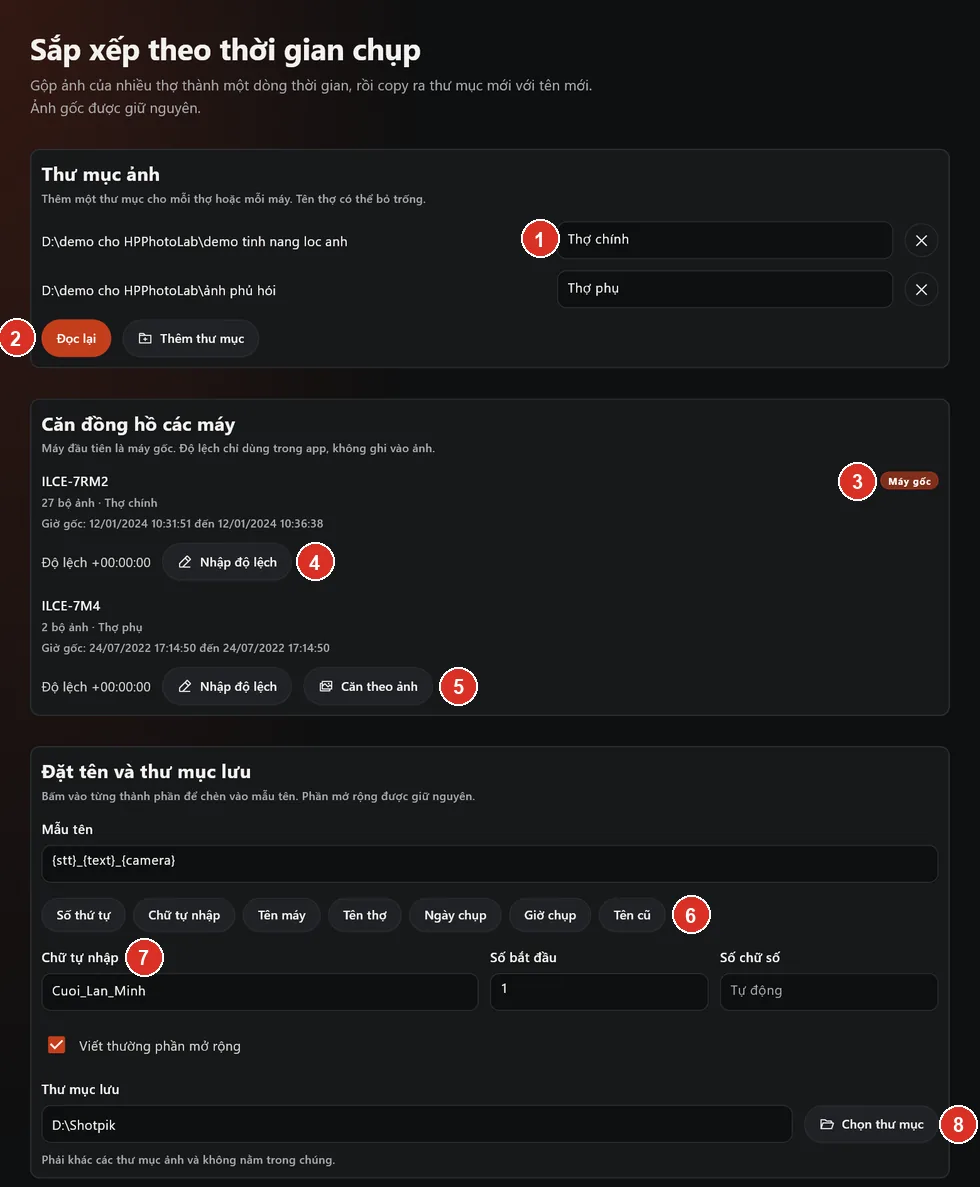
- Tên thợ của từng thư mục.
- Đọc thông tin ảnh: sau lần đầu, nút đổi thành Đọc lại.
- Máy gốc: máy để căn giờ các máy khác theo.
- Nhập độ lệch khi bạn biết máy lệch bao nhiêu.
- Căn theo ảnh khi có hai ảnh chụp cùng khoảnh khắc.
- Thành phần của mẫu tên: bấm để chèn vào mẫu tên.
- Chữ tự nhập, ví dụ tên khách hay tên sự kiện.
- Chọn thư mục để lưu ảnh đã đổi tên.
Bước 2: căn lại giờ lệch giữa các máy
Ở mục Căn đồng hồ các máy, máy đầu tiên là Máy gốc. Giờ của các máy khác sẽ được căn theo máy này. Mỗi máy hiện tên máy, số máy, số bộ ảnh, giờ chụp sớm nhất và muộn nhất.
Có hai cách căn một máy lệch giờ:
- Nhập độ lệch: chọn Cộng thêm hoặc Trừ bớt, rồi điền số giờ, phút, giây. Dùng khi bạn biết máy đó nhanh hay chậm bao nhiêu.
- Căn theo ảnh: chọn một ảnh ở máy gốc và một ảnh ở máy kia chụp cùng một khoảnh khắc, ví dụ lúc cô dâu chú rể trao nhẫn. App hiện ảnh xem trước của hai tấm để bạn so, rồi tự tính độ lệch.
Nếu một máy đặt múi giờ khác máy gốc, app gợi ý độ lệch. Bấm Dùng gợi ý này nếu đúng.
Độ lệch chỉ dùng trong app để sắp xếp, không ghi vào ảnh.
Bước 3: đặt mẫu tên mới và thư mục lưu
- Bấm vào từng thành phần để ghép Mẫu tên: Số thứ tự, Chữ tự nhập, Tên máy, Tên thợ, Ngày chụp, Giờ chụp, Tên cũ.
- Điền Chữ tự nhập nếu mẫu tên có thành phần này, ví dụ Cuoi_Lan_Minh.
- Chỉnh Số bắt đầu và Số chữ số nếu cần. Để Tự động thì app tự chọn số chữ số vừa đủ.
- Tick Viết thường phần mở rộng nếu muốn đuôi file viết thường (.jpg thay vì .JPG). Loại file được giữ nguyên.
- Ở Thư mục lưu, bấm Chọn thư mục. Thư mục này phải khác các thư mục ảnh, không nằm trong và không chứa chúng.
Bước 4: xem trước rồi bấm Bắt đầu copy
Bảng Xem trước tên mới cho thấy số thứ tự, tên mới, tên cũ, máy và giờ đã căn của từng bộ ảnh. Kiểm tra vài chỗ chuyển giữa các máy để chắc đồng hồ đã khớp.
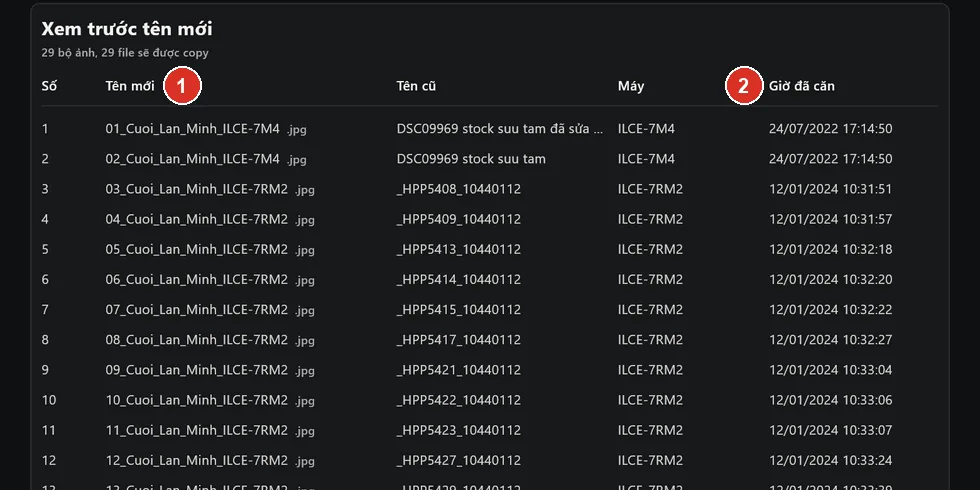
- Tên mới của từng bộ ảnh, theo đúng thứ tự giờ chụp.
- Giờ đã căn sau khi cộng trừ độ lệch.
Bạn có thể gặp một số cảnh báo:
- Ảnh không có giờ chụp: app xếp theo giờ sửa file, nên vị trí có thể chưa đúng.
- File sidecar không có ảnh đi kèm: file .xmp lẻ sẽ không được copy.
- Bộ ảnh trùng tên: app thêm hậu tố để không đè lên nhau.
Bấm Bắt đầu copy. App hiện tiến độ và thời gian còn lại. Xong, app báo số file đã copy và các file lỗi nếu có. Bấm Mở thư mục lưu để xem.
Tra lại ảnh gốc bằng bảng đối chiếu tên
App lưu file shotpik_doi_chieu_ten.csv trong thư mục lưu. File này ghi tên mới, đường dẫn ảnh gốc, giờ đã căn và máy của từng file. Khi khách chọn ảnh theo tên mới, bạn mở file này bằng Excel để tra ra ảnh gốc.
Câu hỏi thường gặp
Công cụ Sắp xếp theo thời gian chụp có mất phí không?
Không. Sắp xếp theo thời gian chụp dùng miễn phí với mọi tài khoản Shotpik, kể cả gói Free. Bạn chỉ cần tải Shotpik Agent và đăng nhập.
Làm sao gộp ảnh nhiều máy ảnh theo đúng thứ tự thời gian?
Thêm mỗi máy một thư mục vào công cụ Sắp xếp theo thời gian chụp, căn lại giờ lệch giữa các máy, rồi copy ra thư mục mới với tên đánh số theo giờ chụp.
Đồng hồ hai máy lệch nhau thì sửa thế nào?
Dùng Căn theo ảnh: chọn hai ảnh của hai máy chụp cùng một khoảnh khắc, app tự tính độ lệch. Biết chính xác độ lệch thì dùng Nhập độ lệch.
Căn giờ có sửa giờ chụp trong ảnh không?
Không. Độ lệch chỉ dùng để sắp xếp trong app. Thông tin trong ảnh gốc và ảnh copy giữ nguyên.
Hai thợ dùng cùng một dòng máy thì app có phân biệt được không?
Có. App phân biệt máy theo số máy ghi trong ảnh. Nếu ảnh không có số máy, app tách theo thư mục, nên bạn hãy thêm mỗi máy một thư mục và điền tên thợ cho dễ nhận.
Tôi quên căn giờ mà đã copy rồi thì sao?
Ảnh gốc vẫn còn nguyên. Bạn căn lại giờ, chọn một thư mục lưu mới rồi copy lại.
Chưa tìm thấy câu trả lời?
Nhắn cho Shotpik, mình trả lời trong giờ làm việc.