

Hướng dẫn sử dụng · 11
Cách lọc ảnh mờ, ảnh trùng, ảnh nhắm mắt tự động
Tự động tìm ảnh mờ, ảnh trùng trong loạt chụp, ảnh nhắm mắt, ảnh quá sáng hay quá tối bằng Shotpik Agent. Đọc cả JPEG và RAW. Miễn phí.
Cập nhật
Sau một buổi chụp, thư mục thường có hàng trăm tấm mờ, tấm trùng trong loạt chụp liên tục, tấm có người nhắm mắt. Lướt tay từng tấm để loại mất cả buổi. Với công cụ Lọc ảnh lỗi miễn phí trong Shotpik Agent, máy tự đánh dấu những tấm này, bạn chỉ cần xem lại rồi copy ảnh tốt ra thư mục mới để gửi khách chọn.
Công cụ chỉ đọc ảnh và copy ra thư mục mới. Không xoá, không đổi tên, không ghi gì cạnh ảnh gốc.
Máy tự tìm những lỗi nào
- Ảnh mờ: nhoè, lệch nét hoặc rung tay.
- Ảnh trùng: các tấm gần giống nhau trong một loạt chụp liên tục. Máy giữ lại tấm tốt nhất.
- Ảnh nhắm mắt: có người có thể đang nhắm mắt.
- Ảnh quá sáng hoặc quá tối.
App đọc cả JPEG và RAW. Với file RAW, app đọc ảnh xem trước mà máy ảnh lưu sẵn trong file, nên lọc nhanh, không phải giải mã cả file.
Bạn cần chuẩn bị
- Máy tính Windows hoặc macOS 12 trở lên.
- Shotpik Agent: tải cho Windows hoặc tải cho macOS. Cách cài xem ở Tải và cài đặt.
- Một tài khoản Shotpik để đăng nhập vào app. Đăng ký tại shotpik.com, miễn phí. Công cụ này dùng miễn phí với mọi gói, kể cả gói Free.
- Thư mục ảnh vừa chụp, JPEG hay RAW đều được.
Bước 1: chọn thư mục ảnh và bắt đầu lọc
- Mở Shotpik Agent, bấm Lọc ảnh lỗi ở menu bên trái, nhóm Công cụ ảnh.
- Bấm Chọn thư mục và chọn thư mục ảnh.
- Ảnh nằm trong nhiều thư mục con thì tick Tìm cả trong thư mục con.
- Bấm Bắt đầu lọc. App kiểm tra từng ảnh, rồi xem mắt nhắm ở bước sau, kèm thời gian còn lại. Muốn dừng thì bấm Dừng: các ảnh đã kiểm tra xong vẫn hiện để bạn xem, ảnh chưa kiểm tra thì không được copy.
Trên một số máy, app chưa kiểm tra được mắt nhắm. Khi đó app báo cho bạn biết, các lỗi khác vẫn lọc bình thường.
Bước 2: xem lại các ảnh máy đánh dấu
Lọc xong, app hiện toàn bộ ảnh trong thư mục ở dạng lưới. Dòng tóm tắt cho biết bao nhiêu ảnh được chọn, bao nhiêu ảnh bỏ chọn.
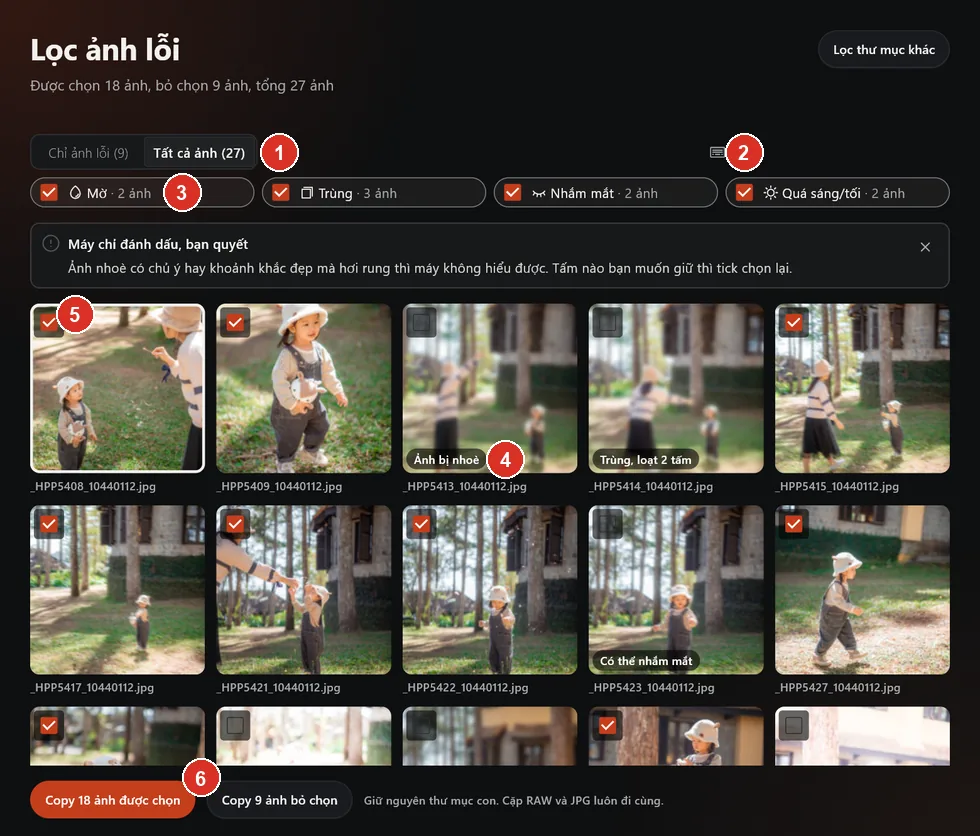
- Chỉ ảnh lỗi và Tất cả ảnh: chuyển giữa ảnh máy đánh dấu và cả thư mục.
- Phím tắt: di chuột vào biểu tượng bàn phím để xem.
- Nút lý do: bật tắt từng loại lỗi, kèm số ảnh của mỗi loại.
- Nhãn lý do: cho biết vì sao ảnh bị bỏ chọn.
- Ô chọn: tick để giữ ảnh, bỏ tick để loại.
- Nút copy: copy ảnh được chọn hoặc ảnh bỏ chọn ra thư mục mới.
Ghi chú "Máy chỉ đánh dấu, bạn quyết" đóng được bằng dấu X và sẽ không hiện lại.
Ảnh lỗi đã được bỏ chọn sẵn, kèm nhãn Ảnh bị nhoè, Trùng, loạt 3 tấm, Có thể nhắm mắt, Quá sáng hoặc Quá tối.
Bạn chụp low-key có chủ ý? Tắt nút Quá sáng/tối, ảnh chỉ bị đánh dấu vì lý do đó sẽ được chọn lại. Các nút Mờ, Trùng, Nhắm mắt cũng bật tắt được như vậy.
Ảnh app không đọc được nằm ở cuối lưới, có nhãn Không đọc được và mặc định vẫn được chọn.
Bước 3: giữ lại những tấm bạn thích
Máy chỉ đánh dấu, bạn mới là người quyết định. Ảnh nhoè có chủ ý hay một khoảnh khắc đẹp mà hơi rung thì máy không hiểu được. Tấm nào muốn giữ, bạn tick chọn lại. Lướt qua Tất cả ảnh để bỏ thêm những tấm máy chưa đánh dấu.
Bấm vào ảnh để xem lớn. Dùng bàn phím cho nhanh:
- Mũi tên: sang ảnh trước hoặc ảnh sau.
- Space hoặc Enter: mở ảnh lớn, bấm lần nữa để đóng.
- C: chọn ảnh.
- X: bỏ chọn ảnh.
Bước 4: copy ảnh tốt ra thư mục mới
- Bấm Copy n ảnh được chọn để lấy các ảnh tốt, hoặc Copy n ảnh bỏ chọn để gom riêng các ảnh lỗi.
- Chọn thư mục lưu. Thư mục này không được trùng, nằm trong hay chứa thư mục ảnh gốc.
- App copy và giữ nguyên các thư mục con. Cặp RAW và JPG cùng tên luôn đi cùng nhau. File đã có sẵn ở thư mục đích thì được bỏ qua.
Copy xong, bấm Mở thư mục để xem, hoặc Phát thư mục này lên Shotpik để đưa thẳng thư mục ảnh tốt vào Phát ảnh trực tiếp rồi tạo album cho khách chọn (xem Đồng bộ từ PC). Xong một thư mục, bấm Lọc thư mục khác để làm tiếp; nếu bạn đã tự chọn hay bỏ ảnh nào, app hỏi lại trước khi bỏ kết quả.
Câu hỏi thường gặp
Công cụ Lọc ảnh lỗi có mất phí không?
Không. Lọc ảnh lỗi dùng miễn phí với mọi tài khoản Shotpik, kể cả gói Free. Bạn chỉ cần tải Shotpik Agent và đăng nhập.
Có phần mềm nào tự lọc ảnh mờ, ảnh nhắm mắt không?
Có. Công cụ Lọc ảnh lỗi trong Shotpik Agent tự đánh dấu ảnh mờ, ảnh trùng, ảnh nhắm mắt, ảnh quá sáng hay quá tối, chạy trên Windows và macOS.
Ảnh bị bỏ chọn có bị xoá không?
Không. Bỏ chọn chỉ có nghĩa là ảnh đó không được copy khi bạn bấm Copy n ảnh được chọn. Ảnh gốc vẫn nằm nguyên trong thư mục.
Trong một loạt ảnh trùng, máy giữ lại tấm nào?
Máy giữ lại một tấm tốt nhất, ưu tiên tấm nét và không nhắm mắt, rồi bỏ chọn các tấm còn lại trong loạt. Bạn thích tấm khác thì xem lớn và tick chọn tấm đó.
Có lọc được file RAW không?
Có. App đọc ảnh xem trước có sẵn trong file RAW như CR3, NEF, ARW, nên lọc nhanh như JPEG.
Sao có ảnh nhắm mắt mà máy không đánh dấu?
Máy có thể bỏ sót, nhất là khi mặt nhỏ, nghiêng hoặc bị che. Bạn nên lướt lại Tất cả ảnh trước khi copy.
Chưa tìm thấy câu trả lời?
Nhắn cho Shotpik, mình trả lời trong giờ làm việc.