

Hướng dẫn sử dụng · 10
Cách lọc ảnh khách chọn theo danh sách tên file
Dán danh sách tên ảnh khách chọn, Shotpik Agent tự tìm trong thư mục gốc và copy sang thư mục mới để chỉnh, lấy được cả RAW và JPG. Miễn phí.
Cập nhật
Khách gửi lại danh sách 200 tên ảnh đã chọn, còn bạn phải mở thư mục gốc dò từng tên để copy ra chỉnh. Việc này vừa lâu vừa dễ sót. Với công cụ Lọc ảnh theo tên miễn phí trong Shotpik Agent, bạn chỉ cần dán danh sách tên, chọn thư mục ảnh gốc, bấm một nút là các file khách chọn được copy sang thư mục mới.
Công cụ chỉ đọc ảnh gốc và copy ra thư mục mới. Ảnh gốc không bao giờ bị xoá, đổi tên hay ghi đè.
Bạn cần chuẩn bị
- Máy tính Windows hoặc macOS 12 trở lên.
- Shotpik Agent: tải cho Windows hoặc tải cho macOS. Cách cài xem ở Tải và cài đặt.
- Một tài khoản Shotpik để đăng nhập vào app. Đăng ký tại shotpik.com, miễn phí. Công cụ này dùng miễn phí với mọi gói, kể cả gói Free.
- Thư mục ảnh gốc và danh sách tên ảnh khách chọn.
Bước 1: lấy danh sách tên ảnh khách chọn
Nếu khách chọn ảnh trên Shotpik: mở album, vào mục Danh sách, chọn tab ảnh khách thả tim rồi bấm Sao chép. Xem thêm ở Quản lý album.
Khách gửi danh sách qua tin nhắn, file Excel hay ảnh chụp màn hình cũng được. App đọc được các dạng này.
Bước 2: mở công cụ Lọc ảnh theo tên
Mở Shotpik Agent, bấm Lọc ảnh theo tên ở menu bên trái, nhóm Công cụ ảnh.
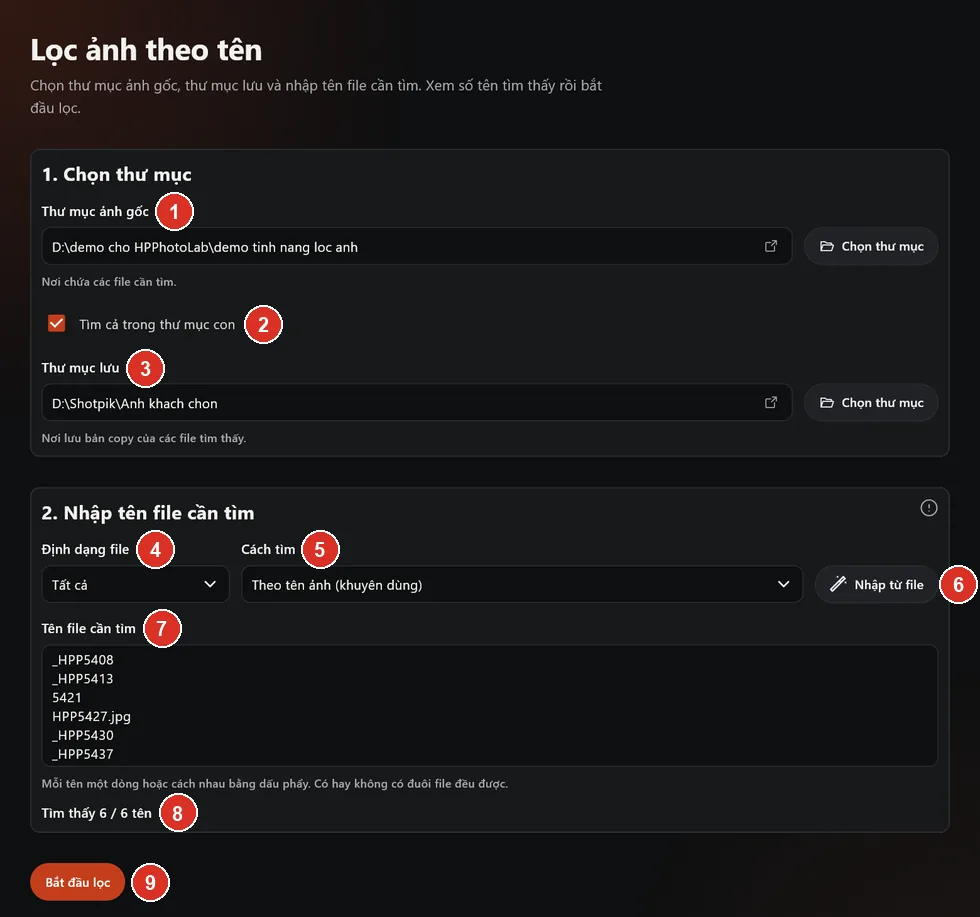
- Thư mục ảnh gốc: nơi chứa ảnh gốc.
- Tìm cả trong thư mục con: bật khi ảnh nằm trong nhiều thư mục con.
- Thư mục lưu: nơi lưu bản copy của các file tìm thấy.
- Định dạng file: lấy tất cả hoặc chỉ một loại file.
- Cách tìm: chọn cách so tên.
- Nhập từ file: nhập danh sách từ ảnh chụp, file TXT, CSV hoặc Excel.
- Tên file cần tìm: ô nhập danh sách tên khách chọn.
- Tìm thấy X / Y tên: số tên đã khớp với file trong thư mục, xem trước khi lọc.
- Bắt đầu lọc: bắt đầu tìm và copy.
Bước 3: chọn thư mục ảnh gốc và nơi lưu
- Ở Thư mục ảnh gốc, bấm Chọn thư mục và chọn thư mục chứa ảnh gốc.
- Ảnh nằm rải trong nhiều thư mục con thì tick Tìm cả trong thư mục con.
- Ở Thư mục lưu, bấm Chọn thư mục và chọn nơi lưu ảnh khách chọn. Thư mục này phải khác thư mục ảnh gốc và không nằm bên trong nó.
- Ở Định dạng file, chọn Tất cả hoặc chỉ một loại. Ví dụ chỉ chọn CR3 để lấy file RAW đem đi chỉnh.
Bước 4: dán danh sách tên ảnh
Dán danh sách vào ô Tên file cần tìm. Mỗi tên một dòng hoặc cách nhau bằng dấu phẩy. Có hay không có phần đuôi (.jpg, .CR2) đều được.
Danh sách nằm trong file thì bấm Nhập từ file:
- Ảnh chụp danh sách: ảnh chụp màn hình danh sách tên. Ảnh được gửi lên máy chủ để đọc chữ; app đọc tốt nhất khi ảnh rõ nét, chữ đen trên nền trắng. Đọc lâu thì bấm Dừng, các tên đã đọc được vẫn giữ lại.
- File TXT: mỗi dòng một tên.
- File CSV và File Excel: tên file nằm ở cột đầu tiên.
Ở ô Cách tìm, nên để Theo tên ảnh (khuyên dùng). Cách này so theo từng cụm chữ và số trong tên, nên khách gõ thiếu vẫn tìm đúng:
- Khách gõ 1234 thì khớp IMG_1234.CR2, nhưng không khớp nhầm IMG_11234.
- Khách gõ dsc12 thì vẫn khớp DSC_0012.
Cần so chặt hơn thì chọn Có nội dung, Bắt đầu bằng, Kết thúc bằng hoặc Có tên chính xác.
Dưới ô danh sách, app báo Tìm thấy X / Y tên. Nếu X nhỏ hơn Y, có tên chưa khớp với file nào: kiểm tra lại tên hoặc đổi cách tìm trước khi lọc.
Bước 5: bấm Bắt đầu lọc
- Bấm Bắt đầu lọc. Muốn dừng giữa chừng thì bấm Dừng.
- Nếu thư mục lưu đã có file cùng tên: file giống hệt thì app bỏ qua, file khác nội dung thì app lưu bản mới dưới tên khác. Không file nào bị ghi đè.
- Lọc xong, app báo ngay số file đã tìm thấy, đã copy, không tìm thấy, bỏ qua và lỗi, kèm lý do của từng file lỗi. Nếu bạn đã bấm Dừng, bảng kết quả ghi Đã dừng.
- Bấm Mở thư mục lưu để xem các file vừa copy.
Có tên không tìm thấy? App liệt kê các tên đó. Bấm Xuất danh sách không tìm thấy để lưu ra file TXT, rồi gửi khách kiểm tra lại.
Câu hỏi thường gặp
Công cụ Lọc ảnh theo tên có mất phí không?
Không. Lọc ảnh theo tên dùng miễn phí với mọi tài khoản Shotpik, kể cả gói Free. Bạn chỉ cần tải Shotpik Agent và đăng nhập.
Làm sao lọc ảnh khách chọn khi khách gõ thiếu số 0 hoặc thiếu chữ IMG?
Để Cách tìm là Theo tên ảnh (khuyên dùng). App so theo cụm số nên 12 vẫn khớp DSC_0012.
Làm sao lấy cả file RAW và JPG của ảnh khách chọn?
Để Định dạng file là Tất cả. Mỗi tên khách chọn sẽ lấy cả file RAW và JPG cùng tên.
Khách gửi danh sách bằng ảnh chụp màn hình thì làm sao?
Bấm Nhập từ file, chọn Ảnh chụp danh sách rồi chọn ảnh chụp. Kiểm tra lại các tên trong ô trước khi lọc, sửa tay chỗ app đọc sai.
File trùng tên trong thư mục đầu ra có bị ghi đè không?
Không. App chỉ bỏ qua hoặc lưu dưới tên mới, không bao giờ ghi đè.
Chưa tìm thấy câu trả lời?
Nhắn cho Shotpik, mình trả lời trong giờ làm việc.