

· 4 phút đọc
Cách chuẩn bị ảnh gửi khách chọn: 8 bước trước khi gửi link
Cách chuẩn bị ảnh gửi khách chọn: loại ảnh hỏng, chỉnh màu cho đều, lưu ảnh 3000 px, giữ tên file gốc, chia thư mục theo phần và đặt luật chọn trên Shotpik.

Khâu chuẩn bị ảnh gửi khách chọn quyết định khách chọn nhanh hay chậm, và bạn chỉnh lại có suôn sẻ hay không. Một bộ ảnh đã lọc, màu đều, chia thư mục rõ ràng giúp khách quyết định dễ hơn mà không bị rối mắt. Bài này hướng dẫn 8 bước chuẩn bị trước khi bạn gửi link cho khách.
Vì sao nên chuẩn bị ảnh gửi khách chọn thật kỹ
Gửi nguyên cả nghìn tấm vừa chụp, chưa lọc, sẽ làm khách mệt và kéo dài thời gian chọn. Khi bạn bỏ trước những tấm hỏng và chỉnh màu cho đều, khách chỉ phải so những tấm đáng xem. Còn việc giữ tên file gốc giúp bạn tìm lại đúng file RAW khi khách chọn xong, không phải dò từng tấm.
Cách làm từng bước
Bước 1: Loại ảnh hỏng trước
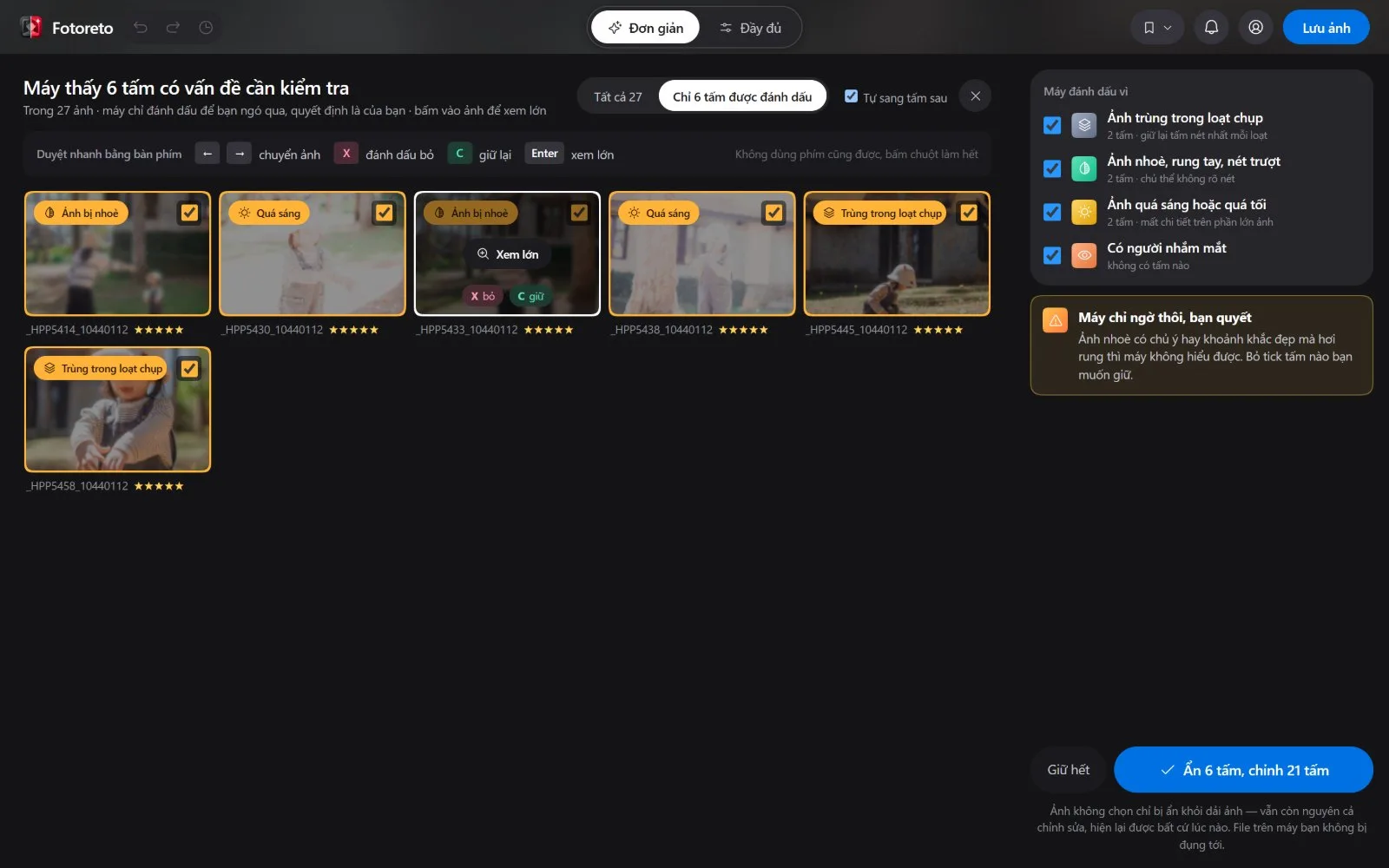
Mở thư mục ảnh trong Fotoreto và dùng Lọc ảnh. Fotoreto đánh dấu tấm trùng trong loạt chụp, nhoè, rung tay, trượt nét, quá sáng hoặc quá tối và tấm có người nhắm mắt. Bạn duyệt nhanh bằng phím X để loại, C để giữ. Ảnh bị loại chỉ bị ẩn, file trên máy không bị xoá.
Bước 2: Chỉnh màu sơ bộ cho đều
Ảnh để khách chọn không cần hoàn hảo, chỉ cần đủ rõ và màu đều giữa các bối cảnh. Chọn một tấm mẫu, bấm Chỉnh giúp tôi, rồi Đồng bộ cho nhiều ảnh và để bật Tự cân sáng lại cho từng ảnh. Nếu đã có bộ màu quen, bạn chọn ở Màu từ HoangPhucPhoto hoặc dùng preset Lightroom, LUT .cube của mình trước khi đồng bộ.
Bước 3: Lưu ảnh nhẹ mà đủ nét
Mở hộp Lưu ảnh, ở mục Cỡ ảnh chọn Khách chọn ảnh: cạnh dài 3000 px, đủ nét để khách phóng to xem chi tiết mà file vẫn nhẹ, trang tải nhanh. Ảnh RAW có thể bật Dùng JPEG nhúng sẵn để lưu nhanh hơn. Nếu muốn khách thấy thương hiệu của bạn, thêm Chèn logo.
Bước 4: Giữ nguyên tên file gốc
Cũng trong hộp Lưu ảnh, ở Mẫu tên file chọn tên gốc. Như vậy _DSC8509.ARW sẽ thành _DSC8509.jpg trên Shotpik. Khi khách chọn xong, Fotoreto dựa vào tên file để ghép ảnh khách chọn với file RAW của bạn, nên tên đổi đi là ghép không được. Bấm Lưu thành mẫu để lần sau khỏi chọn lại.
Bước 5: Chia thư mục theo từng phần
Lưu mỗi phần của buổi chụp vào một thư mục con, ví dụ Lễ, Tiệc, Phóng sự. Shotpik chia tab theo thư mục, nên khách tìm đúng phần mình cần thay vì cuộn qua cả nghìn tấm.
Bước 6: Tạo album trên Shotpik
Đưa thư mục lên Google Drive và bật chia sẻ "Bất kỳ ai có đường liên kết", hoặc để nguyên trên máy và dùng ứng dụng Shotpik Agent (không cần tải lên, nhưng máy phải bật và mở Agent thì khách mới xem được). Trên Shotpik, bấm Tạo album, dán link thư mục Drive hoặc chọn thư mục trên máy, điền tên album và tên khách. Shotpik tự lấy ảnh và chia tab; ảnh gốc nằm nguyên chỗ cũ, Shotpik chỉ đọc.
Bước 7: Đặt luật chọn
Đặt giới hạn số ảnh được chọn theo gói của khách, hạn chọn ảnh (khách thấy đếm ngược), lời nhắc cho khách, watermark, mật khẩu album và quyền tải ảnh. Khách chọn xong sẽ bấm Hoàn tất để báo cho bạn.
Bước 8: Gửi link cho khách
Bấm Gửi album để lấy link chọn ảnh cho khách, link chỉ xem cho người thân và mã QR. Khách không cần tài khoản, không cần cài app. Các bước sau khi khách chọn xong có trong bài Quy trình hậu kỳ ảnh cưới.
Lỗi hay gặp
- Đổi tên file khi lưu, khách chọn xong thì không ghép lại được với file RAW.
- Dồn mọi phần của buổi chụp vào một thư mục, khách khó tìm ảnh theo từng phần.
- Không đặt giới hạn số ảnh, khách chọn vượt số ảnh trong gói đã thoả thuận.
- Quên bật chia sẻ "Bất kỳ ai có đường liên kết" cho thư mục Drive, Shotpik không đọc được ảnh.
Câu hỏi thường gặp
Ảnh gửi khách chọn có cần chỉnh hoàn chỉnh không
Không. Ảnh để chọn chỉ cần đủ sáng, đủ rõ và màu đều. Retouch da, xoá chi tiết thừa để dành cho những tấm khách đã chọn.
Một album Shotpik có chứa được nhiều thư mục con không
Có. Shotpik đọc các thư mục con và chia thành từng tab, khách bấm qua lại giữa các phần.
Làm sao để khách biết còn bao lâu để chọn
Đặt hạn chọn ảnh trong luật chọn của album. Khách sẽ thấy đếm ngược ngay trên trang chọn ảnh.
Chuẩn bị kỹ một lần trước khi gửi link, bạn sẽ đỡ được rất nhiều lượt hỏi lại và dò file về sau.
Thử gửi album đầu tiên với Shotpik
Miễn phí trọn đời, không cần thẻ thanh toán. Khách mở link là chọn ảnh được ngay.
Bài viết khác
 Quy trình hậu kỳ ảnh cưới: 8 bước từ thẻ nhớ đến giao ảnh
Quy trình hậu kỳ ảnh cưới 8 bước: sao lưu, lọc ảnh và chỉnh màu cả bộ bằng Fotoreto, gửi khách chọn trên Shotpik, chỉnh theo feedback rồi giao ảnh.
 Cách chỉnh ảnh theo feedback của khách trên Shotpik
Cách chỉnh ảnh theo feedback của khách: mở album Shotpik trong Fotoreto, ghép ảnh RAW theo tên file, lọc ảnh khách thích, đọc bình luận và nét cọ khi chỉnh.