

· 6 phút đọc
Cho khách chọn ảnh ngay từ máy tính, không cần upload với Shotpik Agent
Hướng dẫn cài Shotpik Agent trên Windows và Mac, thêm thư mục ảnh trên máy hoặc ổ NAS, tạo album và gửi link cho khách mà không phải upload ảnh lên cloud.
Một buổi chụp cưới cho ra vài nghìn ảnh. Muốn gửi khách chọn, bạn thường phải upload hết lên Google Drive hay một dịch vụ cloud, ngồi chờ hàng giờ, rồi lo dung lượng sắp đầy. Shotpik Agent bỏ bước đó: ảnh nằm nguyên trên máy tính của bạn, khách vẫn mở link album để xem, chọn và tải ảnh như bình thường.
Bài này hướng dẫn từ lúc tải app đến khi gửi link cho khách, cùng vài mẹo để khách luôn xem được ảnh.
Shotpik Agent là gì?
Shotpik Agent là phần mềm cài trên máy tính Windows hoặc Mac. Bạn chọn một thư mục ảnh, app phát ảnh trong thư mục đó thẳng lên album Shotpik qua một đường truyền bảo mật. Ảnh gốc không phải upload lên server.
Cách này có bốn cái lợi:
- Không chờ upload: thêm thư mục là tạo album được ngay.
- Bảo mật: chỉ thư mục bạn chọn mới được chia sẻ, phần còn lại của máy không ai thấy.
- Không tốn phí cloud: không phải mua thêm dung lượng lưu trữ.
- Dùng được ổ NAS: đồng bộ từ ổ cứng trong máy, hoặc từ ổ NAS có kết nối với máy tính.
Đổi lại, ảnh được phát từ máy của bạn, nên máy tính phải bật, có mạng và đang mở Shotpik Agent thì khách mới xem được ảnh.
Bước 1: Tải và cài đặt
Trên Windows:
- Tải Shotpik Agent cho Windows, rồi mở file vừa tải để cài.
- Nếu Windows hiện cảnh báo SmartScreen, bấm More info (Thông tin thêm), rồi bấm Run anyway (Vẫn chạy). Cảnh báo này hiện vì phần mềm chưa có chữ ký số.
Trên macOS (macOS 12 trở lên):
- Tải Shotpik Agent cho macOS, rồi mở file .dmg vừa tải.
- Kéo biểu tượng Shotpik Agent vào thư mục Applications.
- Mở app trong Applications hoặc Launchpad. Lần đầu mở, máy hỏi có chắc muốn mở app tải từ Internet không, bấm Open (Mở).
Shotpik Agent chỉ cài trên máy tính, không có bản cho điện thoại.
Bước 2: Đăng nhập
Mở app, bấm Đăng nhập qua web. Trình duyệt mở ra để bạn đăng nhập. Dùng đúng tài khoản Shotpik mà bạn sẽ tạo album, vì thư mục trên máy chỉ hiện trong tài khoản đã đăng nhập ở app.
Bước 3: Thêm thư mục ảnh
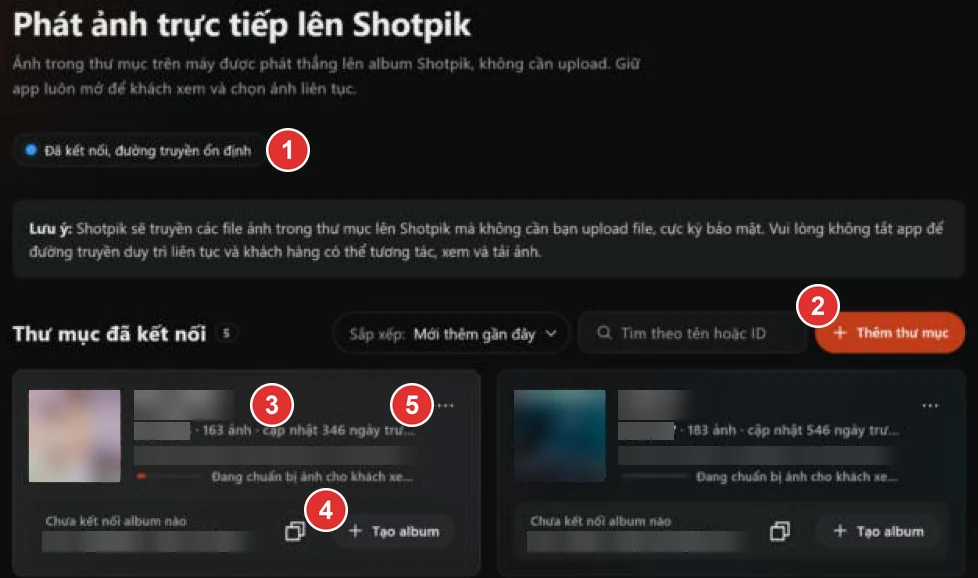
Bấm Thêm thư mục, rồi chọn thư mục ảnh của buổi chụp, trên máy hoặc trên ổ NAS. Mỗi thư mục có một tên và một ID để bạn tìm lại khi tạo album.
- Trạng thái kết nối: cho biết app đang kết nối với Shotpik và đường truyền có ổn định không.
- Thêm thư mục: chọn thêm thư mục ảnh.
- Tên và ID của thư mục: dùng để tìm thư mục khi tạo album.
- Tạo album: tạo album ngay từ thư mục này.
- Dấu ba chấm: mở menu của thư mục.
Sau khi thêm, app chuẩn bị ảnh xem trước để khách mở album cho nhanh. Thư mục nhiều ảnh thì bước này mất vài phút, bạn vẫn tạo album được trong lúc chờ.
Shotpik nhận ảnh JPG, PNG, GIF và WebP. Nếu bạn chụp RAW hoặc ảnh HEIC, hãy xuất một bản JPEG vào thư mục để khách chọn. Khách chọn xong, bạn dùng tên file để tìm lại ảnh gốc.
Bước 4: Tạo album từ thư mục
- Trên shotpik.com, bấm Tạo album.
- Chọn tab Đồng bộ từ PC.
- Tìm thư mục theo tên, ID hoặc đường dẫn, rồi chọn thư mục đó.
- Điền tên album, rồi bấm Tạo ngay.
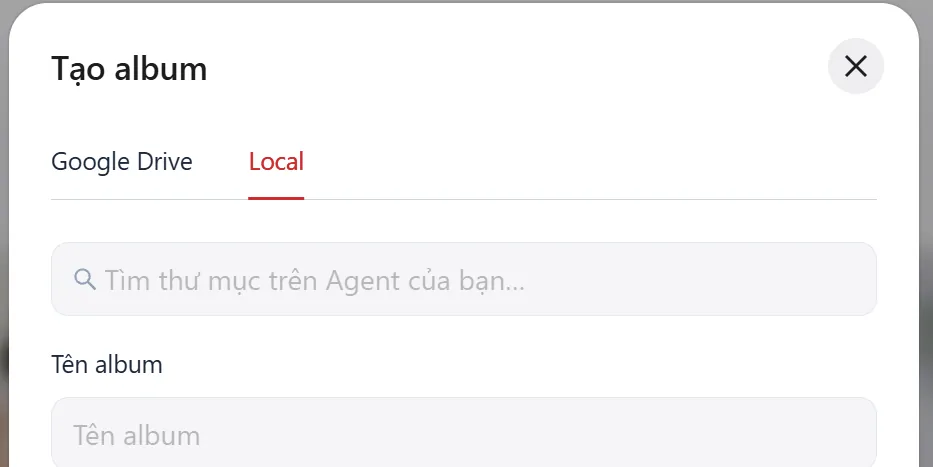
Nhanh hơn nữa: bấm Tạo album ngay trên thẻ thư mục trong app.
Nếu tab Đồng bộ từ PC chỉ hiện hướng dẫn cài đặt, nghĩa là Shotpik Agent chưa kết nối. Mở app trên máy, đợi trạng thái báo đã kết nối, ô chọn thư mục sẽ tự hiện ra mà không cần tải lại trang.
Bước 5: Gửi link cho khách
Album tạo từ máy tính dùng y như album thường: đặt số ảnh được chọn, hạn chọn, lời nhắc, rồi gửi link chọn ảnh hoặc mã QR. Khách không cần tài khoản hay cài ứng dụng.
Bạn chép thêm ảnh vào thư mục trên máy thì ảnh mới tự lên album, không phải làm gì thêm.
Giữ cho khách luôn xem được ảnh
Vì ảnh phát từ máy của bạn, hãy để máy hoạt động ổn định trong thời gian khách chọn ảnh. Kéo xuống cuối app, bấm Nâng cao:
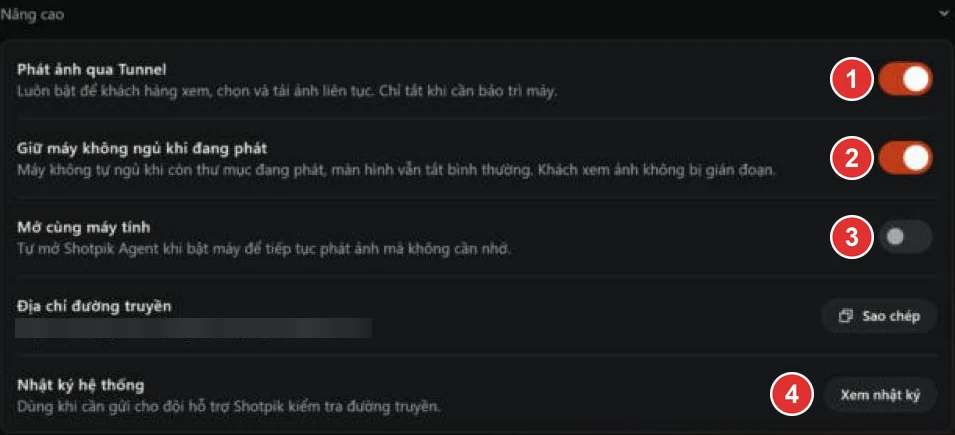
- Phát ảnh qua Tunnel: luôn để bật. Chỉ tắt khi cần bảo trì máy.
- Giữ máy không ngủ khi đang phát: nên bật, để máy không tự ngủ khi còn thư mục đang phát. Màn hình vẫn tắt bình thường.
- Mở cùng máy tính: nên bật, để app tự mở khi bật máy mà bạn không phải nhớ.
- Xem nhật ký: dùng khi cần gửi cho đội hỗ trợ Shotpik kiểm tra đường truyền.
Một vài thói quen nên có:
- Dùng một máy để bàn hoặc máy luôn cắm điện làm máy phát ảnh.
- Nếu dùng NAS, giữ ổ NAS kết nối với máy đó.
- Cần bảo trì máy hoặc tạm ngừng một album, bấm dấu ba chấm trên thẻ thư mục rồi chọn Tạm dừng phát. Khách tạm thời không xem được ảnh của thư mục đó, các thư mục khác vẫn chạy.
Khi gặp sự cố
Dòng trạng thái ở đầu app cho biết đường truyền đang thế nào:
| Trạng thái | Nên làm gì |
|---|---|
| Đã kết nối, đường truyền ổn định | Mọi thứ đang chạy, khách xem ảnh được |
| Đang kết nối... | Đợi một lát, app đang tự kết nối |
| Không có kết nối tới Shotpik | Kiểm tra mạng của máy, app sẽ tự kết nối lại |
| Không tải được thành phần kết nối | Kiểm tra mạng rồi bấm Thử lại |
Vẫn chưa được, bấm Xem nhật ký trong phần Nâng cao và gửi cho đội hỗ trợ Shotpik.
Khi nào nên dùng Shotpik Agent?
Shotpik Agent hợp nhất khi bạn có nhiều ảnh, lưu sẵn trên máy hoặc NAS, và không muốn trả thêm tiền cloud. Nếu bạn cần khách xem ảnh cả khi máy tắt, hoặc ảnh đã nằm sẵn trên Google Drive, hãy tạo album từ Google Drive. Bạn có thể dùng cả hai cách cho các album khác nhau.
Câu hỏi thường gặp
Tắt máy tính thì sao?
Khách tạm thời không xem được ảnh. Bật máy và mở lại Shotpik Agent là khách xem tiếp, lượt chọn và bình luận của khách vẫn còn nguyên.
Xoá kết nối thư mục có mất ảnh không?
Không. Album không còn hiện ảnh, nhưng ảnh gốc trên máy vẫn giữ nguyên. Sau khi bấm xoá, bạn còn 10 giây để đổi ý.
Lấy ảnh khách đã chọn ra sao?
Trong album, bấm Xuất qua Shotpik Agent để lọc các ảnh khách đã chọn sang một thư mục trên máy, rồi mở ra chỉnh ngay.
Xem thêm: Đồng bộ từ PC với Shotpik Agent, trang hướng dẫn chi tiết từng nút trong app.
Thử gửi album đầu tiên với Shotpik
Miễn phí trọn đời, không cần thẻ thanh toán. Khách mở link là chọn ảnh được ngay.
Bài viết khác
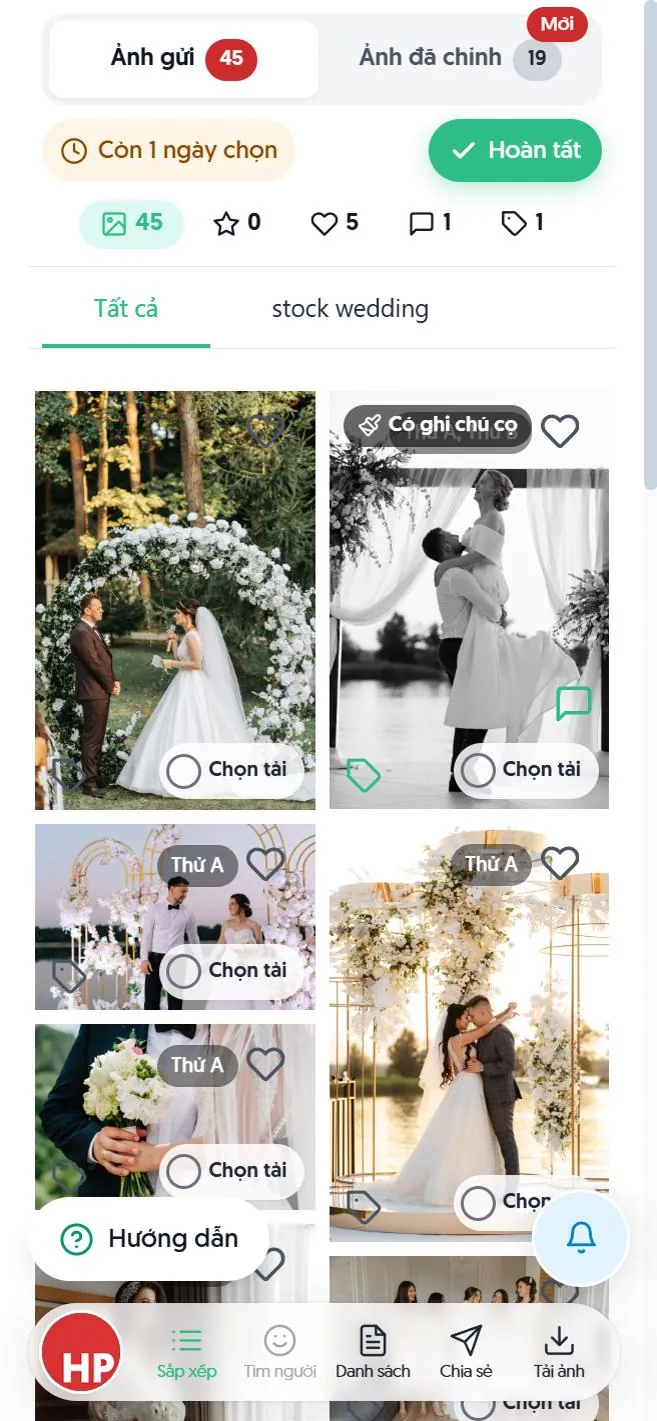 Cách gửi ảnh cho khách chọn online, nhanh và không thất lạc
Quy trình 5 bước gửi ảnh cho khách chọn qua một đường link: khách thả tim, dặn chỉnh từng ảnh, bấm Hoàn tất, và bạn có ngay danh sách file để chỉnh.
 Cho khách chọn ảnh qua Google Drive: vì sao hay rối, và cách gọn hơn
Google Drive rất tốt để lưu ảnh, nhưng khách chọn ảnh trên đó dễ rối. So sánh từng bước và cách dùng Shotpik ngay trên thư mục Drive bạn đang có.